Rapports transparents
Les rapports dans Growee garantissent une transparence totale et offrent une vue d’ensemble claire de l’entreprise à tout moment. De plus, les feuilles de présence générées automatiquement simplifient considérablement les processus administratifs.
- Entreprises
- 200+
- Heures suivies
- 50M+
- Congés pris
- 50,000+





Tous vos rapports à portée de main
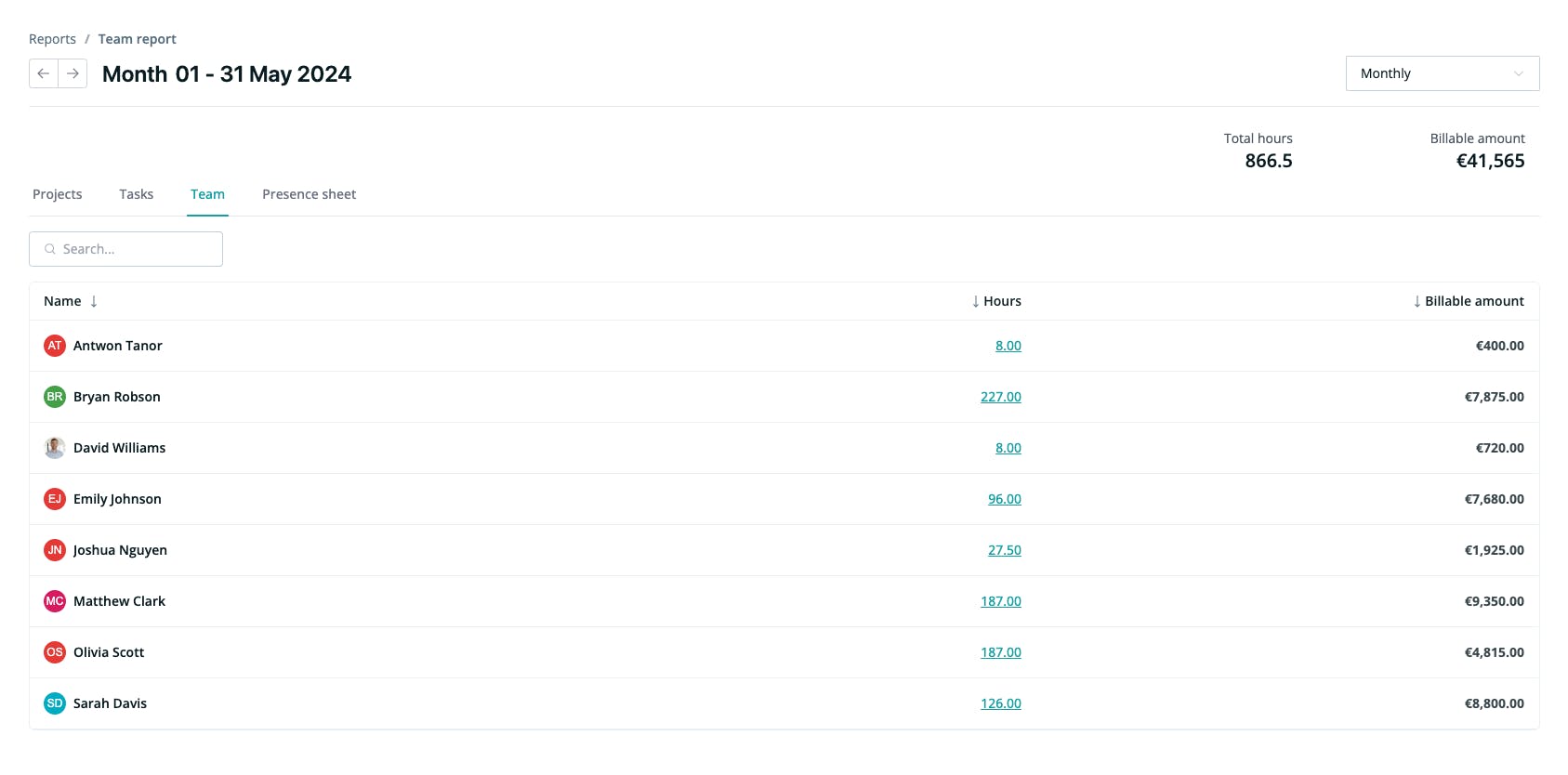
Filtrez vos rapports par semaine, mois, trimestre, année ou sur toute la période d’activité. Choisissez librement la période d’analyse qui vous intéresse. Consultez également des rapports par projets, tâches ou équipes, ainsi que des rapports détaillés pour chaque employé.
Facturation simplifiée et analyse coûts/recettes
Les rapports détaillés vous offrent une meilleure prévisibilité et une vision claire de la performance de votre entreprise. La facturation devient simple, avec les montants facturables toujours accessibles.
Feuille de présence digitale, facile à télécharger
La feuille de présence individuelle de chaque employé est générée automatiquement par Growee et peut être téléchargée en un clic pour le mois en cours, au format .xlsx.
Confidentialité et sécurité
Les feuilles de présence sont accessibles uniquement aux utilisateurs ayant un rôle Administrateur. Les employés n’y ont pas accès et ne peuvent consulter que les rapports liés aux projets et équipes auxquels ils participent.

Prêt(e) pour une nouvelle expérience ?
Essayez Growee gratuitement jusqu’à 3 employés, sans engagement ni paiement.


Foire aux questions
Un employé peut-il modifier la feuille de présence ?
Non. Les employés sans rôle Administrateur n’ont pas accès à la feuille de présence.
Où puis-je voir combien d’heures j’ai travaillées sur un projet ce trimestre ?
Les rapports de projet se trouvent dans la section « Rapports » du tableau de bord, sous-section « Rapport de projet ». En sélectionnant le filtre « Trimestriel » en haut à droite, vous obtiendrez le nombre d’heures travaillées par projet.
Puis-je voir le coût d’un employé pour l’année en cours ?
Oui, si vous avez un rôle Administrateur. Allez dans la section « Rapports », ouvrez la sous-section « Rapport d’équipe », sélectionnez l’employé souhaité et appliquez le filtre « Annuel ».